
WPS Office 使用指南
从零开始掌握WPS Office,帮助您快速上手并充分发挥每个功能的潜力
快速入门四步走
下载安装WPS Office
访问WPS下载中心,选择适合您操作系统的版本。Windows用户下载exe安装包,双击运行后按提示完成安装。Mac用户下载zip文件解压后拖入应用程序文件夹。手机用户通过应用商店搜索'WPS Office'即可安装。
前往下载中心 →WPS Office 界面概览
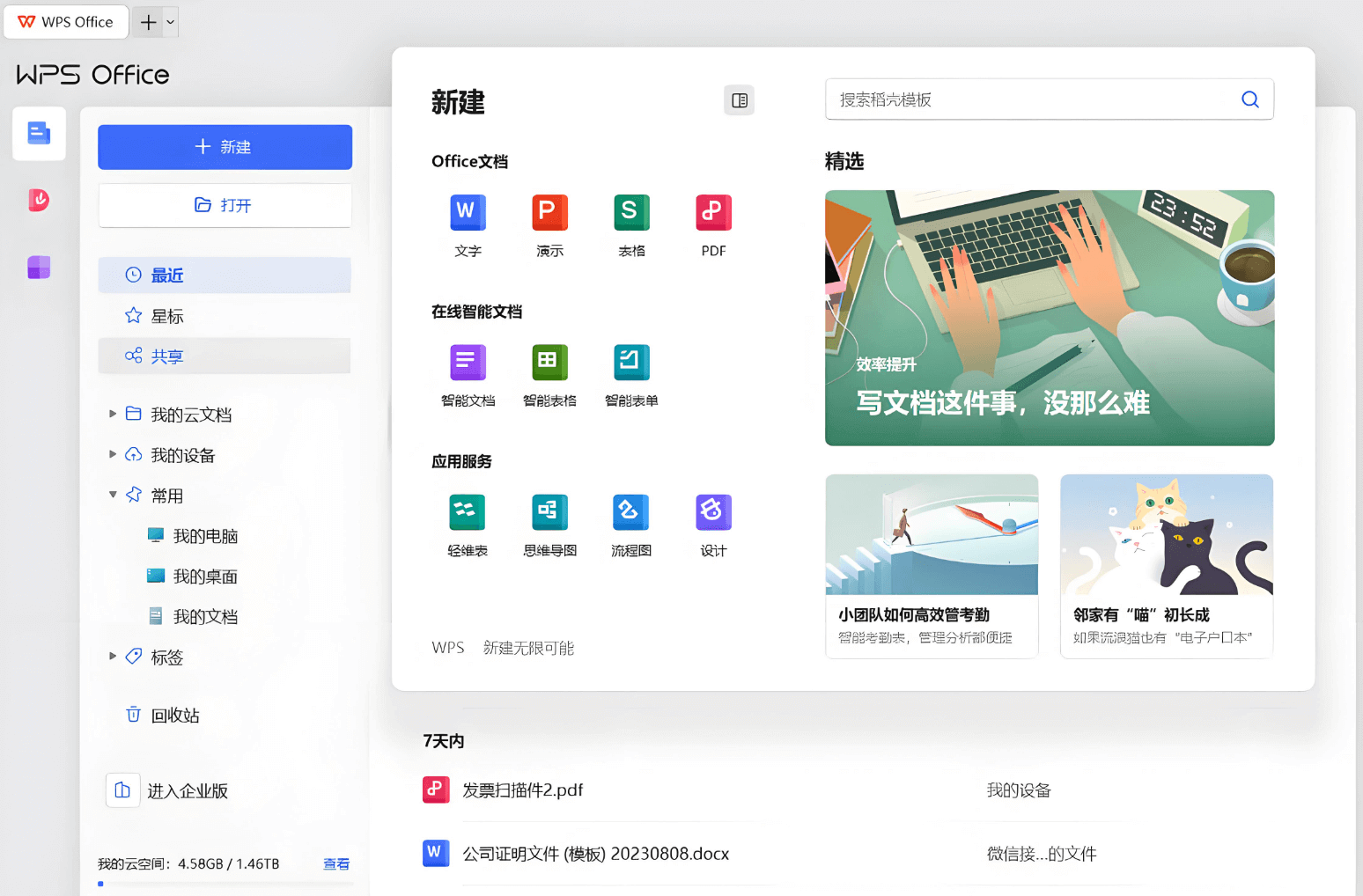
WPS Office采用现代化的界面设计,主界面左侧是文件管理区域,包括最近文件、云文档和本地文件。右侧是快捷操作区域,可以新建Office文档或在线智能文档。
顶部工具栏提供常用的编辑功能,WPS会根据当前文档类型自动切换对应的工具面板。界面布局清晰直观,即使是新手也能快速上手。
WPS Office新手入门指南 | WPS Office使用教程 | WPS高效办公技巧
高效办公实用技巧
善用模板提升效率
WPS内置数千款精美模板,涵盖简历、报告、合同、PPT等类型。每次新建文档时先浏览模板库,选择合适的模板可以节省大量排版时间。
开启自动保存避免丢失
在设置中开启自动保存功能,WPS会定期将文档保存到本地和云端。即使意外关闭程序,也能从自动恢复文件中找回内容。
用WPS AI快速生成内容
写报告或文案时,可以先用WPS AI生成初稿,然后在此基础上修改完善。AI还能帮助润色文字、检查语法错误和调整文风。
云文档多设备协同
将常用文档保存到WPS云空间,这样在手机、平板和电脑之间可以无缝切换编辑。出差途中用手机修改文档,回到办公室在电脑上继续。
熟记常用快捷键
掌握Ctrl+S(保存)、Ctrl+Z(撤销)、Ctrl+F(查找)等常用快捷键,可以显著提升操作速度。WPS的快捷键与Microsoft Office基本一致。
利用PDF工具处理文档
需要将文档发给他人时,建议导出为PDF格式,确保排版不会错乱。WPS PDF工具还支持添加水印、加密保护和电子签名。
WPS Office 常用快捷键大全
掌握这些快捷键,让您的WPS操作效率提升数倍
新建文档
打开文件
保存文档
撤销操作
重做操作
复制
粘贴
剪切
全选
查找
替换
打印
加粗
斜体
下划线
切换界面语言
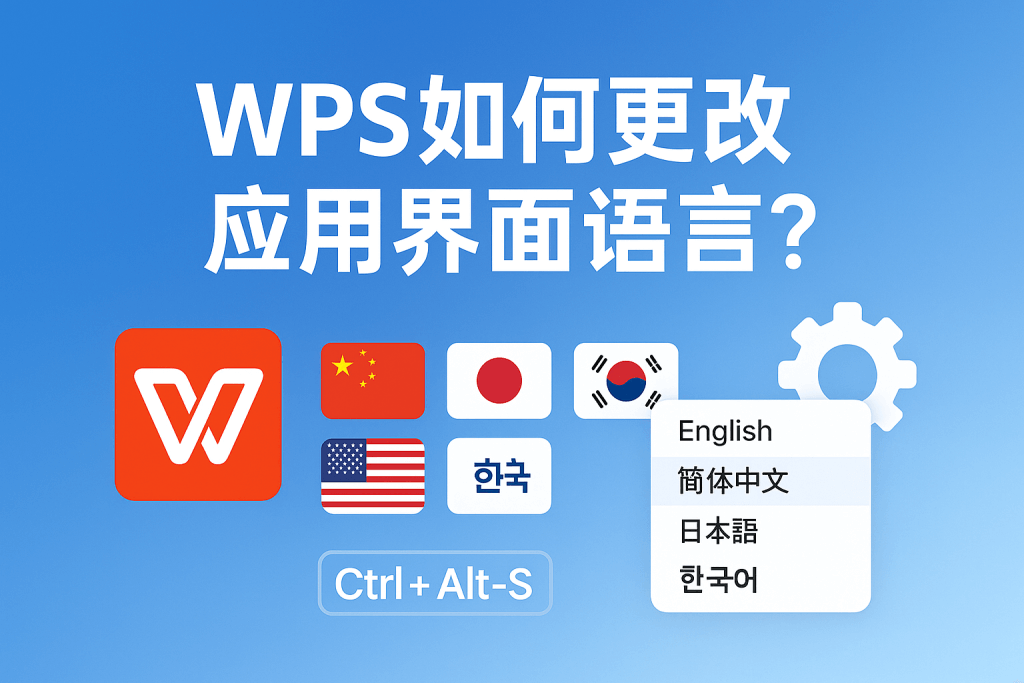
如何切换WPS界面语言?
WPS Office支持47种界面语言。如果您需要切换语言,只需使用快捷键Ctrl + Alt + S即可打开语言设置面板,选择您需要的语言后重启WPS即可生效。
对于国际团队协作,不同成员可以使用各自习惯的语言界面,而文档内容保持统一,不会因为界面语言不同而影响文档的兼容性。